
手动录制脚本
已经知道每一步怎么操作?用录制的方式最快:在真实浏览器里点一遍,TestDog 把操作解析为可编辑的结构化步骤。
录制页:填写起始地址 → 开始录制
录制流程
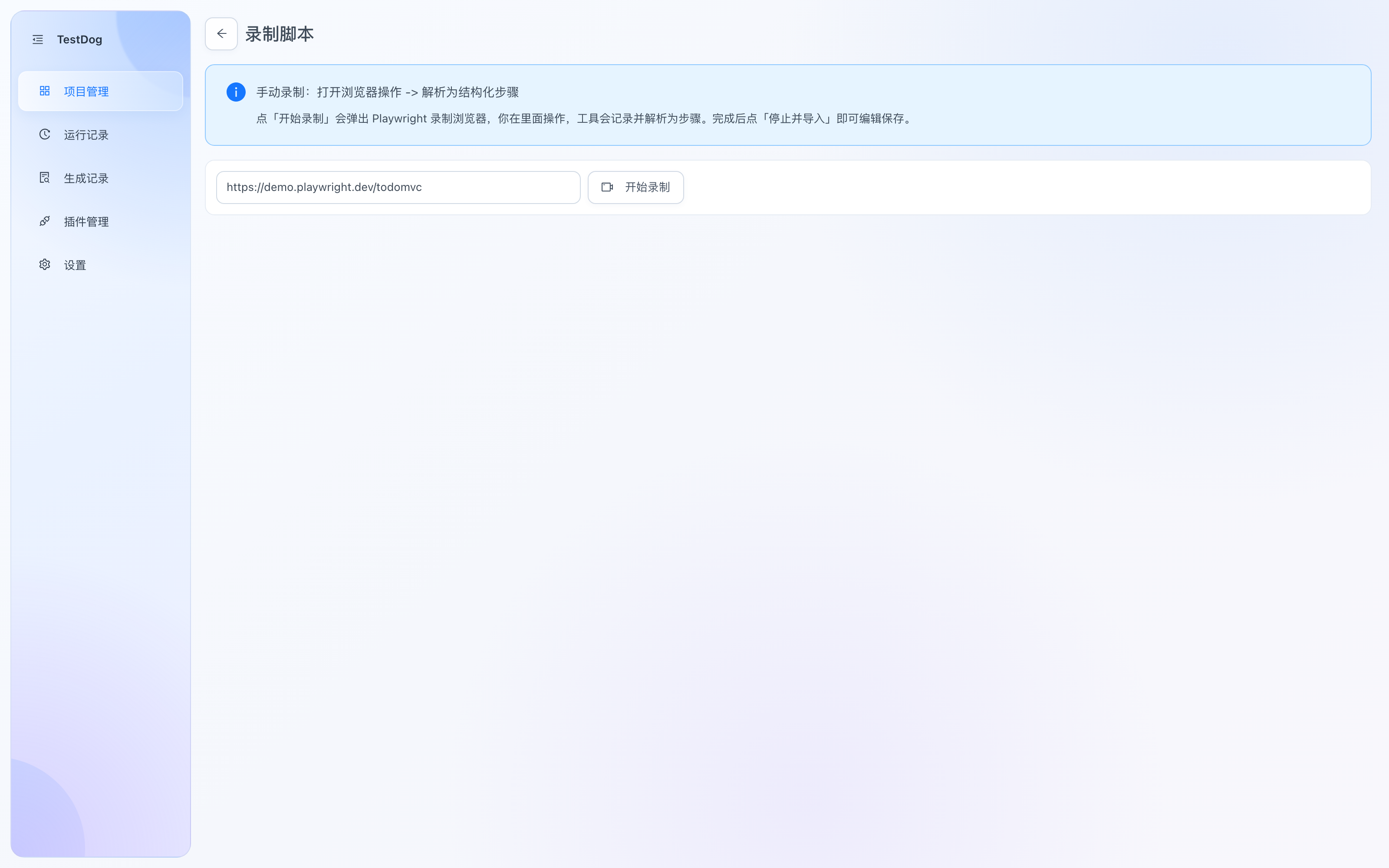
录制页:输入起始地址,点「开始录制」
- 用例详情点「手动录制」进入录制页,输入起始地址。
- 点「开始录制」,弹出 Playwright 录制浏览器,在其中正常操作页面(点击、输入、下拉……)。
- 操作完成后点「停止并导入」,录制内容自动解析为结构化步骤,进入脚本编辑器保存。
编辑步骤
- 解析不出的操作行不会丢弃,会以
raw兜底保留,可人工整理。 - 每一步的定位器、输入值、说明均可修改;建议给每步写清「说明」,方便他人维护。
- 改完「保存」或「保存为新版本」,可随时回放验证(见回放运行)。
登录配置
登录页不需要每次都录进脚本 —— 用「登录配置」把登录态单独录一次(完整说明见测试数据与登录态):
- 项目列表行操作 🔒 打开登录配置管理,录制一次登录操作(如账号密码登录)。
- 之后 AI 生成可基于该登录态以已登录状态生成;回放也会复用登录态跳过登录步骤。
登录态的有效时间取决于被测系统,建议每次开始测试前重新录制;会话过期后也可在管理弹窗里「重新录制」更新。