
运行记录
所有回放运行的结果汇总:状态、token 消耗、耗时一目了然,失败步骤可下钻到逐步诊断。
运行记录列表 → 查看明细(跳转到用例详情的运行记录 Tab)
运行列表
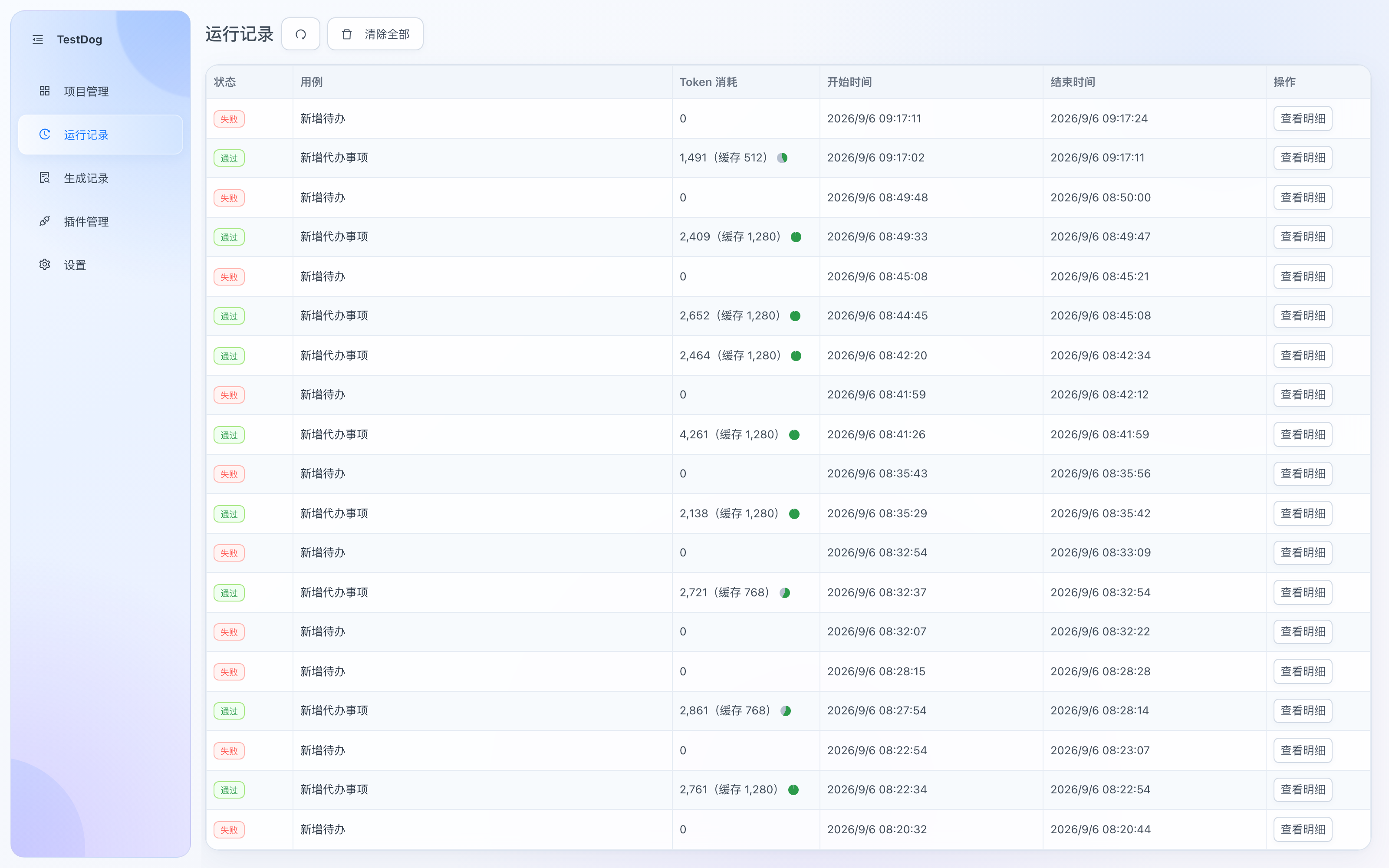
运行记录:状态、用例、Token 消耗(含缓存命中)、开始/结束时间
| 列 | 说明 |
|---|---|
| 状态 | 通过 / 失败 |
| 用例 | 所属用例名称 |
| Token 消耗 | 本次运行中 AI 自愈消耗的 token(回放本身零 LLM 成本;列内绿点表示缓存命中比例,缓存部分成本远低于正常调用) |
| 开始 / 结束时间 | 本次运行的时间区间 |
| 操作 | 查看明细 |
顶部工具栏:刷新、清除全部(清理历史运行记录)。
行操作:「查看明细」按钮跳转到用例详情的运行记录 Tab 并定位到该次运行;直接点击行任意处也会跳转到该用例详情。
查看明细
点击「查看明细」跳转到用例详情的运行记录 Tab,可查看:
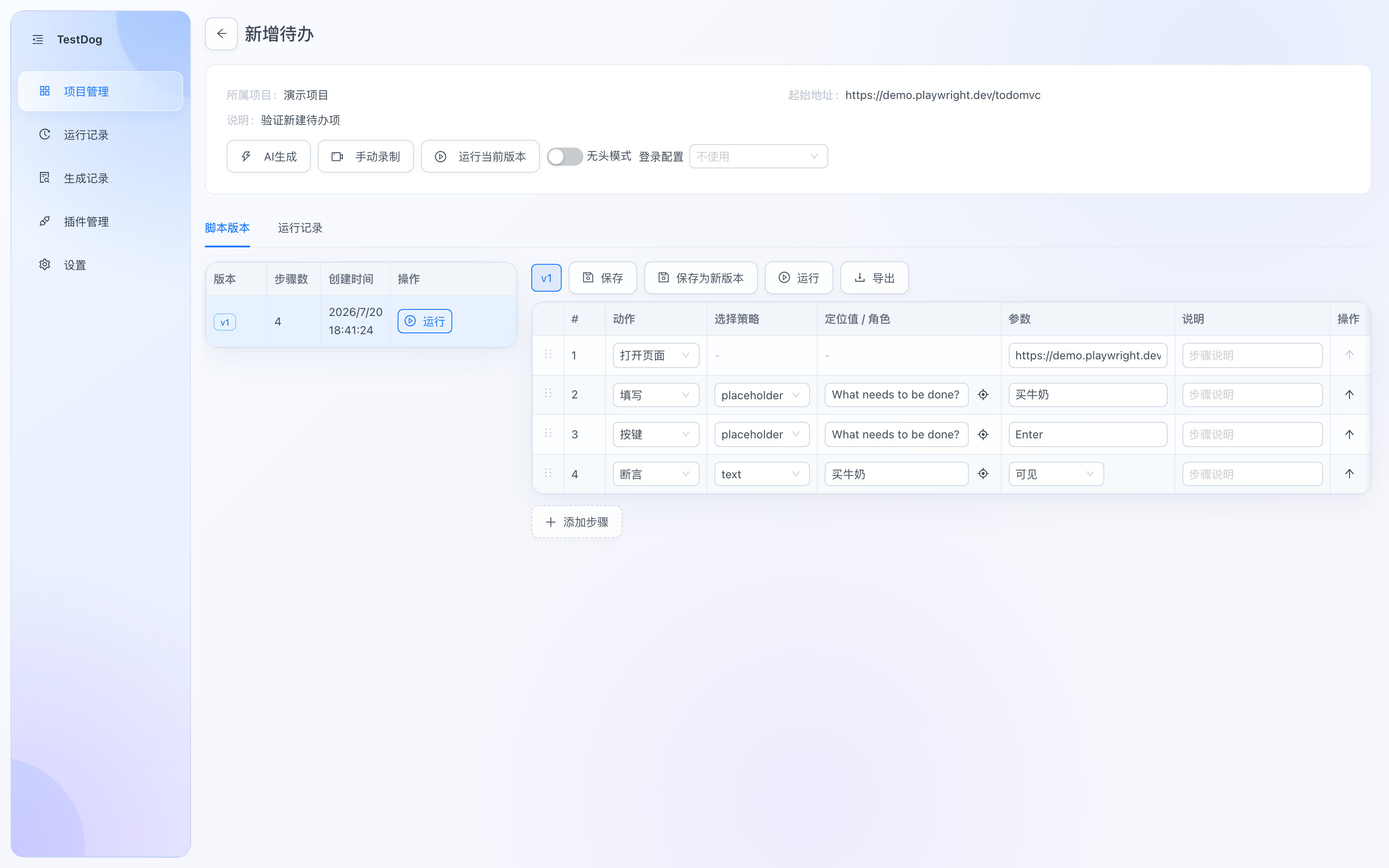
运行明细:每步状态、耗时与失败信息
- 逐步结果表:每步的动作、状态(通过/失败)、自愈标记、耗时、Token 消耗、信息。
- 运行日志:浏览器窗口尺寸、登录配置状态、每步
goto / fill / press / assert → PASSED/FAILED。 - 失败诊断:失败步骤自动保存页面截图,并采集浏览器 console 与 network 记录,通常足以区分「被测应用 bug」与「脚本待修」。
- 右上「导出」:结果导出 JSON / Excel(测试报告)。
断言与自愈的详细说明
断言类型(UI / 接口 / WebSocket)、自愈机制与采纳回写,见 回放运行。