
项目管理
项目管理是 TestDog 的主入口:管理项目、用例与脚本版本,AI 生成、手动录制、导入导出都从这里发起。
项目 → 用例 → 用例详情(脚本版本与步骤)
项目列表
进入「项目管理」后的第一屏。工具栏提供三个入口:
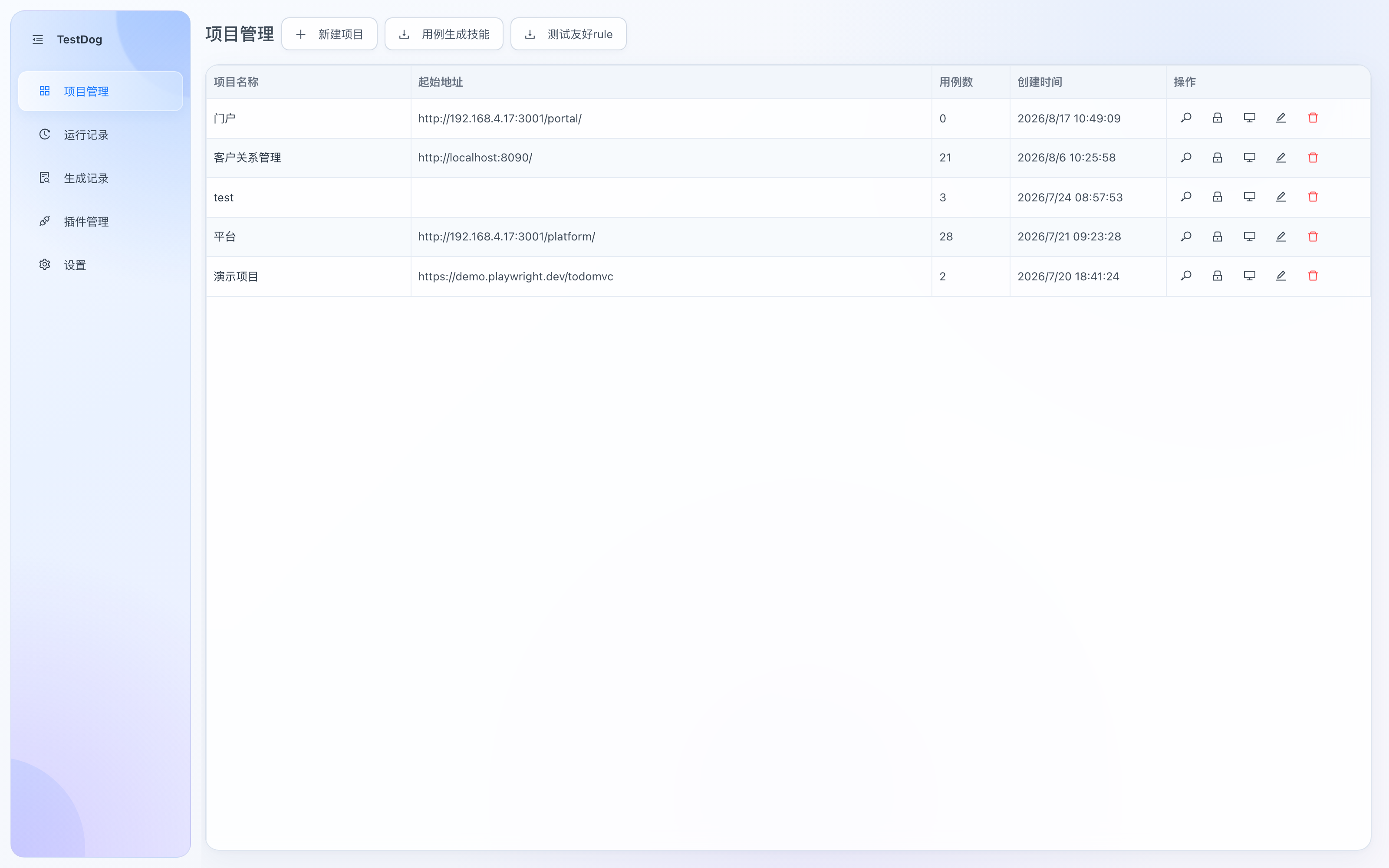
项目列表:新建项目、用例生成技能、测试友好 rule
| 元素 | 说明 |
|---|---|
| 新建项目 | 填写项目名称与起始地址(被测系统 URL,AI 生成/录制/回放时默认从这里打开) |
| 用例生成技能 | 下载 generate-testcase 技能包(zip),供 Claude Code 等编程 agent 生成可导入用例 |
| 测试友好 rule | 下载测试友好代码规则,引导开发加 data-testid 等稳定定位标记 |
| 表格列 | 项目名称 / 起始地址 / 用例数 / 创建时间 |
行操作(点击行任意处进入用例列表):
| 按钮 | 作用 |
|---|---|
| 🔑 环境变量 | 管理项目环境变量,脚本与断言中用 {{key}} 引用,运行时注入(如测试账号、环境地址)。详见测试数据与登录态 |
| 🔒 登录配置 | 管理该项目的登录配置:录制一次登录态,供生成与回放复用。详见测试数据与登录态 |
| 🖥 浏览器窗口尺寸 | 设置该项目录制/回放时的浏览器视口(默认 1920×1080;移动端页面可设 390×844 等) |
| ✏️ 编辑 | 修改项目名称与起始地址 |
| 🗑 删除 | 删除该项目及其所有用例(确认弹窗) |
用例列表
点击项目进入「用例列表」:
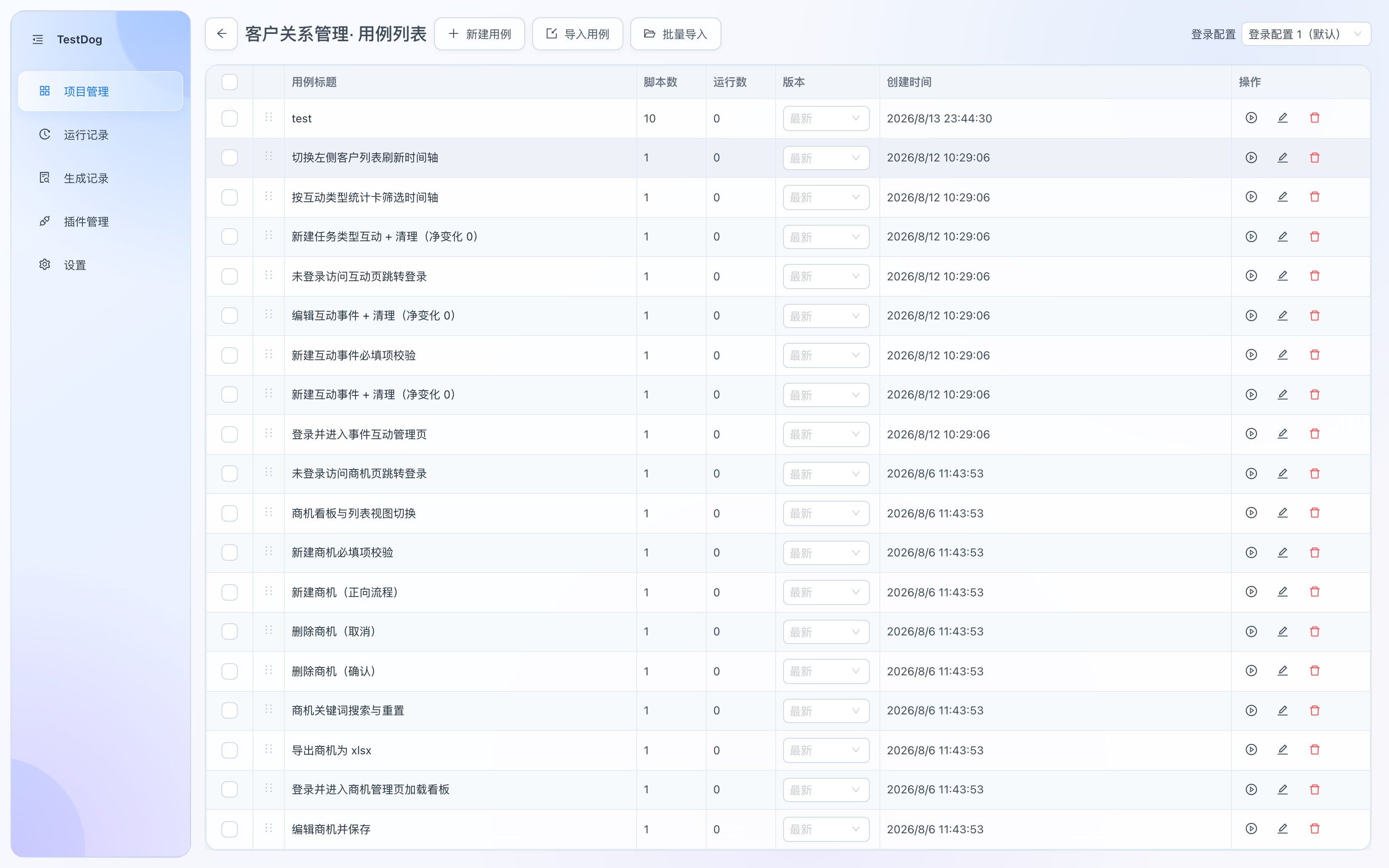
用例列表:新建用例、导入用例、批量导入,右上角可切换项目默认登录配置
- 新建用例:填写用例标题与说明。
- 导入用例 / 批量导入:导入
.testcase文件(见 .testcase 用例文件)。 - 登录配置(右上角):选择项目级默认登录态,生成与回放复用。
- 版本列:下拉设置该用例的默认脚本版本,「最新」表示始终用最新版本;批量回归时直接运行默认版本。
行操作(点击行任意处进入用例详情):
| 按钮 | 作用 |
|---|---|
| ▶️ 运行 | 直接回放该用例(默认脚本版本),实时弹窗展示进度与逐步结果 |
| ✏️ 编辑 | 修改用例标题与说明 |
| 🗑 删除 | 删除该用例(含其脚本与运行记录) |
批量操作(勾选用例后,工具栏追加):批量运行(逐个回放选中用例,弹窗汇总每条结果)、批量导出(所选用例导出为 .testcase 文件)、批量删除;另可在「版本」列批量设置默认版本。
用例详情
点击用例进入详情页,这是脚本工作的主界面:
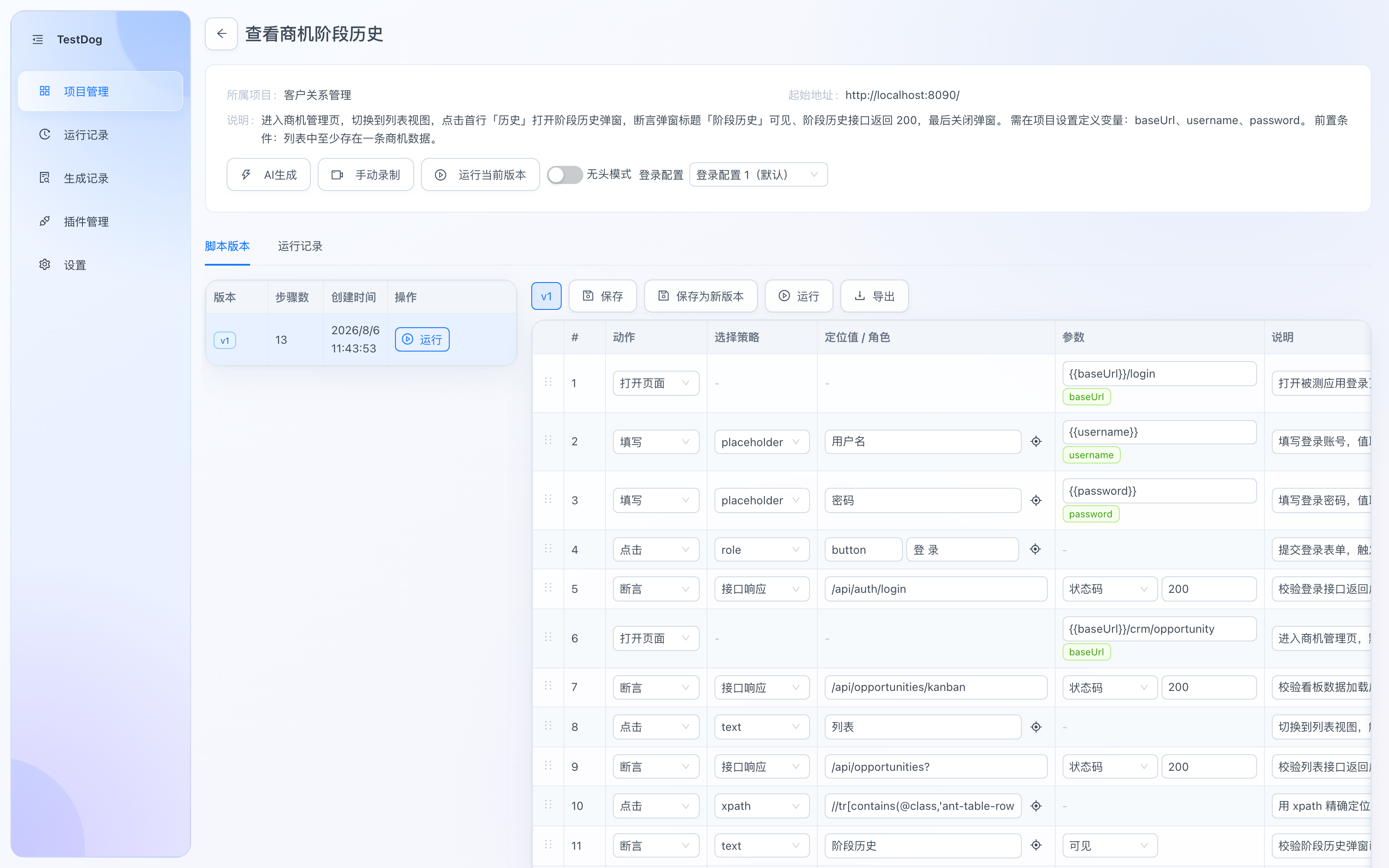
用例详情:顶部操作栏 + 脚本版本(左)与步骤表格(右)
| 区块 | 说明 |
|---|---|
| AI 生成 | 进入 AI 生成页,用自然语言生成脚本(见 AI 生成脚本) |
| 手动录制 | 进入录制页,浏览器操作录制为步骤(见 手动录制脚本) |
| 运行当前版本 | 回放左侧列表中当前选中的那个脚本版本(见 回放运行) |
| 无头模式 | 开启后回放在后台静默执行、不显示浏览器窗口(适合批量跑);默认关闭,可围观浏览器操作过程 |
| 登录配置 | 本次运行使用的登录态;不选则以未登录状态运行(运行日志中会标注) |
| 脚本版本 Tab | 左侧版本列表(v1…vN),右侧步骤表格;支持「保存」「保存为新版本」「运行」「导出」 |
| 步骤表格 | 每步可编辑:动作、选择策略、定位值/角色、参数、说明;支持添加步骤与上移排序 |
| 运行记录 Tab | 该用例的历史运行与每步结果 |